Hola a tod@s. Ante las preguntas de algunos usuarios, aquí os dejo un nuevo vídeo que colgaré en la sección de gvSIG bajo el epígrafe de "Miscelánea" y que en esta ocasión trata de cómo pasar de un archivo que tiene coordenadas de puntos y que está en Excel a una capa de puntos (tipo shp) en gvSIG.
Para ver el vídeo con mejor calidad podéis elegir calidad "HD" desde la barra de herramientas del vídeo (icono de la
rueda dentada).
Saludos a tod@s.
Mostrando entradas con la etiqueta capa. Mostrar todas las entradas
Mostrando entradas con la etiqueta capa. Mostrar todas las entradas
lunes, 28 de enero de 2013


miércoles, 25 de abril de 2012
Vídeo 25. Creación de documentos mapa
Hola a tod@s.
Después del parón vacacional de Semana Santa volvemos a la carga con un nuevo videotutorial. Si revisamos los anteriores videotutoriales, veremos que ya estamos al final del flujo de trabajo "normal" con un SIG: primero se cargan los datos, luego se gestionan (se transforman, se manipulan, se les añade información, etc.), a continuación se analizan y finalmente, y esto es fundamental, se publicitan. Esta última fase es precisamente de la que hablamos aquí. La publicidad de un dato SIG consistiría en crear una versión de los resultados obtenidos que cumplieran dos premisas fundamentales: ser una síntesis de todo el proceso y ser lo más autoexplicativa que se pueda. Con esto quiero decir que de nada vale haber empleado un gran número de datos, diferentes fuentes y escalas, haber aplicado complicadas y laboriosas operaciones de análisis, etc., si no damos a conocer de una forma concisa y fácil el resultado obtenido. Normalmente, como técnicos en SIG tendremos que dar respuesta a un problema planteado por una persona (un jefe por ejemplo) que no tiene por qué tener conocimientos en SIG, por lo que debemos presentarle la información de una manera sencilla, resumida y estéticamente agradable. Esto es lo que podemos conseguir con el documento mapa. Este documento simula una hoja de papel sobre la cual podemos insertar cualquier elemento de los que manejamos en gvSIG. Así podremos insertar vistas, localizadores, leyendas, escalas, rejilla coordenada (en la última versión de gvSIG) símbolos de norte u otros elementos como gráficos (puntos, líneas, círculos, polígonos), textos, imágenes o un cajetín. Algunos de estos elementos están "vivos", ya que son dependientes de las vistas o de las capas mientras que otros son elementos fijos, como los textos o las imágenes. Una vez confeccionado el documento mapa, podremos optar por imprimirlo directamente en papel o bien en formato pdf. Como alternativa y sobre todo si queremos aprovechar el trabajo realizado podemos guardar el documento como plantilla, de forma que podamos aprovechar la misma estructura para múltiples mapas.
En el vídeo que os dejo se habla de la mayor parte de los elementos que se pueden insertar en el documento mapa. Es un vídeo un poco largo (unos 10') pero creo que merece la pena.
Saludos.
Objetivos de este vídeo:
- Crear un documento mapa.
- Añadir elementos al documento mapa.
- Exportar el documento mapa.
Pulsa sobre la imagen para ver el vídeo:
martes, 6 de marzo de 2012
Vídeo 24. Uso de la calculadora de campos
Hola a tod@s. Bienvenidos a un nuevo vídeo de EdugvSIG.
En este caso y siguiendo con la temática de los vídeos 23 y 22 sobre temas de tablas, vamos a hablar de la calculadora de campos (llamada en gvSIG herramienta "expresión". Esta herramienta sirve principalmente para crear nueva información a partir del cálculo o la manipulación sobre uno o más campos existentes en la tabla asociada a la capa vectorial. Combinando esta funcionalidad con otras como la selección por atributos (vista en el vídeo 23) podemos exprimir al máximo la capacidad de gvSIG de gestionar las tablas y crear nueva información de una forma fácil y potente.
Lo primero que debemos saber es que para usar la herramienta de la calculadora de campos necesitamos poner en edición una capa (vídeo 16). Seguidamente seleccionaremos la cabecera del campo sobre el que queremos aplicar la calculadora de campos y abriremos la herramienta. Ya solo resta ver la dinámica de funcionamiento, la cual es sencilla y muy intuitiva. Básicamente, la tarea consiste en elegir uno o varios campos de la tabla y aplicarles uno o varios de los tipos de operadores (numéricos, de texto o de fecha) de los que se dispone. Aquí os pongo algunos ejemplos:
1. Cálculos geométricos. Área sobre polígonos:area(); perímetro sobre polígonos o longitudes de línea: perimeter(); obtención de las coordenadas x e y de una capa de puntos: x() e y().
2. Conversión numérica. Conversión de texto a número y viceversa: toNumber([campo]) y toString([campo]); Conversión a grados o radianes: toDegrees([Campo]) y toRadians([campo]); conversión a entero: round([campo]), floor([campo]) o ceil([campo]).
3. Concatenación de cadenas de texto. Se utiliza el operador "+" que permite concatenar valores de campos de texto y también intercalar valores literales: [campo1]+"-"+[campo2]
4. Manipulación de cadenas de texto. Mayúsculas a minúsculas y viceversa: toLowerCase([campo]) y toUpperCase([campo]); extracción de una parte de la cadena: subString([campo],inicio,final); sustitución de una cadena de texto: replace([campo],"cadena a buscar","cadena a sustituir"); eliminación de espacios blancos: trim([campo]).
En la siguiente imagen aparece el cuadro de diálogo con todos los operadores desplegados.

Saludos.
Objetivos de este vídeo:
- Editar la estructura de tabla.
- Crear campos.
- Utilizar la calculadora de campos.
Pulsa sobre la imagen para ver el vídeo:
miércoles, 2 de noviembre de 2011
Vídeo 21. Herramientas de tabla (I). Unión de tablas
Hola de nuevo a tod@s. Hoy comenzamos una nueva área de funcionalidades en gvSIG. Hasta ahora, en los 20 vídeos precedentes, se estuvo hablando sobre las distintas herramientas accesibles desde el documento "Vista". A partir de ahora, comenzamos con las herramientas accesibles desde el documento "Tabla". ¿Qué se puede hacer con una tabla en gvSIG? Evidentemente lo primero será cargarla. Después de esto, se nos abre un amplio abanico de posibilidades para gestionar los datos de la misma: podremos editarla (creando y eliminando campos o registros, así como editando los valores de las celdas), unirla o enlazarla a otra tabla para enriquecer la base de datos, realizar consultas y análisis complejos sobre los datos alfanuméricos (seleccionando registros por filtro, realizando tablas resumen, creando nueva información mediante la calculadora de campos, etc.). Por tanto, y aunque resulte evidente para muchos de los usuarios, lo primero es conocer la estructura de una tabla. La tabla es el elemento base donde se almacenan los datos alfanuméricos susceptibles de ser asociados a elementos geográficos. De forma típica podemos decir que están formadas por campos (o columnas) y registros (o filas). En la siguiente figura puede verse la estructura típica de una tabla y la descripción de sus elementos.
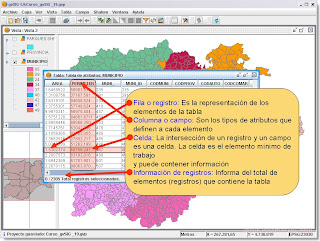
Acceso a una tabla. Podemos hacerlo de dos modos:

De entre todas ellas, vamos a comenzar con una de las más típicas y a la vez útiles: la unión de tablas.
Unir dos tablas permite enriquecer la base de datos de forma automática en base a la relación que existe entre dos tablas (tablas origen y destino). Para conseguir dicha unión deberemos disponer de lo que se denomina "campo de enlace". Dicho campo aparece en ambas tablas a unir y permite que aquellos registros que tengan para dicho campo el mismo valor en ambas tablas, serán relacionados. La unión solamente permite cardinalidades o relaciones del tipo "uno a uno".

En el vídeo veremos un ejercicio en el que necesitamos añadir a la capa de "provincias" la información del total de la población para el año 2009. Este dato lo obtendremos de la web del Instituto Nacional de Estadística, la cual nos proporcionará una tabla con dicha información. Utilizando el campo de "código de provincia" como campo de enlace, conseguiremos unir las dos tablas.
Saludos.
Objetivos de este vídeo:
- Trabajar con tablas.
- Unir dos tablas.
Pulsa sobre la imagen para ver el vídeo:

Acceso a una tabla. Podemos hacerlo de dos modos:
- Desde la vista : accedemos a la tabla dbf de un shapefile
.
- Desde la ventana del gestor de proyectos (tabla -> nuevo): podemos acceder a la tabla de un shapefile que ya ha sido abierta o incorporar al proyecto una tabla cualquiera externa (dbf o csv desde la pestaña "Archivo") o una conexión a una base de datos (pestaña "Base de datos") de tipo ODBC (mdb por ejemplo), Oracle, o PostGis.

De entre todas ellas, vamos a comenzar con una de las más típicas y a la vez útiles: la unión de tablas.
Unir dos tablas permite enriquecer la base de datos de forma automática en base a la relación que existe entre dos tablas (tablas origen y destino). Para conseguir dicha unión deberemos disponer de lo que se denomina "campo de enlace". Dicho campo aparece en ambas tablas a unir y permite que aquellos registros que tengan para dicho campo el mismo valor en ambas tablas, serán relacionados. La unión solamente permite cardinalidades o relaciones del tipo "uno a uno".

En el vídeo veremos un ejercicio en el que necesitamos añadir a la capa de "provincias" la información del total de la población para el año 2009. Este dato lo obtendremos de la web del Instituto Nacional de Estadística, la cual nos proporcionará una tabla con dicha información. Utilizando el campo de "código de provincia" como campo de enlace, conseguiremos unir las dos tablas.
Saludos.
Objetivos de este vídeo:
- Trabajar con tablas.
- Unir dos tablas.
Pulsa sobre la imagen para ver el vídeo:
lunes, 3 de octubre de 2011
Vídeo 20. Trabajo con capas raster (II). Operaciones básicas
Hola de nuevo a tod@s. Siguiendo con el tema de las operaciones sobre capas raster, en este post vamos a ofrecer una muestra de los que gvSIG nos puede ofrecer en este sentido. Si bien en el vídeo 19 ya vimos algunas de las posibilidades, es ahora cuando vamos a profundizar en el tema, mostrando la mayoría de las operaciones que se pueden realizar desde gvSIG con capas raster y que se engloban dentro de la categoría de tareas comunes en el ámbito de la teledetección. De este modo, veremos entre otras, operaciones típicas como el realce radiométrico mediante modificación del histograma, la aplicación de filtros, la vectorización o el recorte de imágenes. Otro tipo de operaciones ya se han visto en otros vídeos (georreferenciación - Vídeo 11) o se encuentran en otras extensiones no vistas aún (por ejemplo la generación de mosaicos se puede realizar instalando la extensión de teledetección avanzada [todavía en fase beta]).
Herramientas de gestión y análisis:

Capa raster. Seleccionar capas raster. Cuando tenemos capas raster cargadas y visibles podemos pulsar sobre la vista de forma que la capa raster seleccionada se activará y pasará automáticamente a la lista desplegable.
Capa raster. Regiones de interés. Herramienta que permite la definición de regiones de interés (ROIs) sobre una capa raster. Estas regiones o áreas de interés pueden emplearse para extraer estadísticas, en procesos de clasificación o para la generación de máscaras entre otras aplicaciones.

Capa raster. Tablas de color. Permite asociar a un raster de una sola banda un valor RGB por rangos de valores de píxeles. Podemos aplicar tablas de color existentes o crear nuevas.
Capa raster. Generar overviews. Permite la generación de pirámides. Las pirámides son versiones a menor resolución de la imagen original que permiten la carga rápida de imágenes muy grandes (en un zoom general se mostraría la imagen de menor resolución, mientras que un zoom de detalle cargaría la imagen de mayor resolución). En las preferencias del raster podemos especificar cómo se generarán las pirámides.

Capa raster. Vista de análisis. Tiene dos efectos. Carga la misma imagen en el localizador de la TOC y además abre una nueva ventana donde aparece un zoom de detalle y donde podemos ver los valores de la imagen a tiempo real. Es una herramienta de inspección rápida.
Procesos raster. Vectorización. Permitirá convertir en información vectorial algunas áreas de la imagen raster basándose en una serie de criterios establecidos.
Procesos raster. Filtros. Permite la aplicación de filtros digitales como detección de bordes o suavizados, aplicación de máscaras o realces básicos.

Procesos raster. Realces radiométricos. Permiten la alteración de los niveles digitales de la imagen mediante funciones para ajustarlos a determinados procesos como el caso de mejora de la visualización. Permite la definición de funciones lineales, escalonadas y no lineales. En la siguiente figura se ve cómo se estira el histograma para permitir una visualización de mayor detalle mediante la aplicación de una función lineal.


Transformaciones geográficas. Georreferenciación. Permite dotar de coordenadas terreno a una imagen (coordenadas píxel). Ver el apartado de georreferenciación.
Transformaciones geográficas. Geolocalización. Herramienta que, de forma similar a la georreferenciación permite la aplicación de una transformación afín a una imagen (traslación, rotación e inclinación), pero de forma manual, es decir, sin necesidad de puntos de control, por lo que no tendremos información de la precisión alcanzada. Esta herramienta es una opción cuando la georreferenciación es por motivos de presentación y no necesitamos demasiada precisión. Al igual que en la georreferenciación se crea un fichero *. rmf de texto con la información necesaria para la ubicación de la imagen.
Transformaciones geográficas. Reproyectar capa. Permite el cambio de proyección de la capa raster. La aplicación de reproyección del gestor de geoprocesos solamente funciona sobre ficheros vectoriales, por lo que ésta será la herramienta adecuada para el caso raster. Desde las preferencias de gvSIG podemos hacer que al cargar una capa raster el programa detecte la proyección y si no la tiene que la podamos asignar o asignarle la de la vista.
Exportar raster. Salvar vista a raster georreferenciado. Permite exportar la vista como una imagen en formato tif georreferenciado. Los parámetros necesarios pasan por indicar el área a exportar, el tamaño de la imagen (bien por escala, metros por píxel o en píxeles de ancho y alto), su resolución y parámetros adicionales para el fichero tif, como el espacio de color, el método de almacenamiento y el método de compresión.
Exportar raster. Salvar como. Permite el cambio de formato de un raster.
Exportar raster. Recorte. Esta herramienta es útil cuando queremos hacer una extracción de una imagen. Los parámetros asignados incluyen el área a recortar (definida por una ventana, por la extensión de las ROIs, o a toda la imagen), el tamaño, resolución y método de interpolación de la imagen de salida, el número de bandas a exportar y algunas opciones de la capa de salida.
Saludos.
Objetivos de este vídeo:
- Trabajar con imágenes raster.
- Realzar imágenes.
- Aplicar filtros.
- Vectorizar imágenes.
- Recortar imágenes.
Pulsa sobre la imagen para ver el vídeo:
martes, 21 de junio de 2011
Vídeo 17. Geoprocesamiento
Versión de gvSIG: 1.9
Sistema operativo: Windows XP
Hola a tod@s una vez más.
En este post nos adentramos en una de las áreas donde más provecho podemos sacar de los SIG: las herramientas de análisis espacial de la información. El análisis espacial o geoprocesamiento se encarga de analizar las relaciones espaciales entre diferentes capas de información geográfica obteniendo como resultado nueva información. Cuando hablamos de relaciones espaciales nos referimos siempre a la comparación entre dos entidades geográficas que pueden ser de la misma o diferentes capas y de las cuales nos interesa saber qué podemos decir desde el punto de vista de su ubicación espacial: ¿a qué distancia se encuentran?, ¿está una incluida en la otra?, ¿intersecta con ella?, etc. De esta manera, podríamos estar hablando de relaciones de proximidad, de inclusión de superposición, etc. Aunque tradicionalmente el geoprocesamiento atiende más a información espacial de tipo vectorial, identificándose más el análisis raster con otros conceptos, como el procesado digital de imágenes, al fin y al cabo y desde un punto de vista más general, no se debería hacer una segregación, sino más bien una integración en un concepto amplio de geoprocesamiento donde las operaciones estén más especializadas en información vectorial o raster.
Sin entrar en discusiones, nos centraremos en las operaciones de geoproceso de las que dispone gvSIG y que en mayor o menor medida, también son recogidas y/o extendidas por SEXTANTE.
La base de partida es el gestor de geoprocesos (imagen siguiente), desde donde podemos acceder a las siguientes herramientas:

Saludos.
Objetivos de este vídeo:
- Conocer las herramientas de geoprocesamiento.
- Trabajar con áreas de influencia.
- Crear intersecciones.
- Aplicar disoluciones.
Pulsa sobre la imagen para ver el vídeo:
Sistema operativo: Windows XP
Hola a tod@s una vez más.
En este post nos adentramos en una de las áreas donde más provecho podemos sacar de los SIG: las herramientas de análisis espacial de la información. El análisis espacial o geoprocesamiento se encarga de analizar las relaciones espaciales entre diferentes capas de información geográfica obteniendo como resultado nueva información. Cuando hablamos de relaciones espaciales nos referimos siempre a la comparación entre dos entidades geográficas que pueden ser de la misma o diferentes capas y de las cuales nos interesa saber qué podemos decir desde el punto de vista de su ubicación espacial: ¿a qué distancia se encuentran?, ¿está una incluida en la otra?, ¿intersecta con ella?, etc. De esta manera, podríamos estar hablando de relaciones de proximidad, de inclusión de superposición, etc. Aunque tradicionalmente el geoprocesamiento atiende más a información espacial de tipo vectorial, identificándose más el análisis raster con otros conceptos, como el procesado digital de imágenes, al fin y al cabo y desde un punto de vista más general, no se debería hacer una segregación, sino más bien una integración en un concepto amplio de geoprocesamiento donde las operaciones estén más especializadas en información vectorial o raster.
Sin entrar en discusiones, nos centraremos en las operaciones de geoproceso de las que dispone gvSIG y que en mayor o menor medida, también son recogidas y/o extendidas por SEXTANTE.
La base de partida es el gestor de geoprocesos (imagen siguiente), desde donde podemos acceder a las siguientes herramientas:

- Operaciones de análisis: permiten la generación de nueva información.
- Proximidad. Búsqueda por criterios de cercanía.
- Área de influencia. Genera un polígono alrededor de la entidad y con el ancho especificado. Ejemplo de utilidad: determinar qué zonas urbanas no tienen colegios a más de 500 metros.
- Enlace espacial. Similar a una unión, pero en donde los campos de enlace son los campos de geometría. Permite el trasvase de atributos por criterios espaciales. Ejemplo de utilidad: introducir la información de distritos censales (polígonos) en las oficinas electorales (puntos).
- Solape. Operaciones de superposición de capas. En la versión 1.9 las capas de análisis de superposición ya pueden ser de cualquier tipo (puntos, líneas o polígonos).
- Recortar. Extracción de la geometría (y atributos) en base a una capa de recorte. Operación a nivel gráfico. Ejemplo de utilidad: trabajar con la cartografía que delimita el límite de término municipal.
- Diferencia. Complementario del recorte. Operación a nivel gráfico. Ejemplo de utilidad: trabajar con la cartografía exterior al límite de un parque natural (área protegida).
- Intersección. Obtención de zonas comunes a dos capas de entrada. Operación a nivel gráfico y alfanumérico (se producen cruces de atributos). Ejemplo de utilidad: determinar la relación entre usos del suelo (Corine) y tipo de subsuelo (mapa geológico).
- Unión. Obtención de zonas comunes y no comunes a dos capas de entrada. Operación a nivel gráfico y alfanumérico (se producen cruces de atributos). Ejemplo de utilidad: realizar un informe donde aparezca el área diferenciada afectada y no afectada por una explanación de una nueva carretera sobre unas parcelas para su expropiación.
- Geometría computacional.
- Polígono convexo. Polígono de área mínima que engloba a un conjunto de elementos. Ejemplo de utilidad: área cubierta por la aparición de casos de cólera en una ciudad.
- Agregación.
- Disolver. Si dos polígonos que comparten un mismo valor para un campo de atributos se encuentran compartiendo límites (son adyacentes), se genera un nuevo polígono con los límites no comunes. Ejemplo de utilidad: reducción de la leyenda de un mapa donde aparecen muchos tipos de cereales por un único tipo de clase "cereal". La herramienta permite también resumir los campos de las entidades disueltas generando estadísticos simples.
- Operaciones de conversión de datos: permiten el cambio de formato o de proyección.
- Conversión de datos.
- Juntar. Permite la combinación de dos ficheros shp en uno solo. Ejemplo de utilidad: unir dos hojas de cartografía adyacente en un único fichero. La base de los campos del tema de salida se toma de uno de los temas de entrada. Los registros añadidos del resto de capas solamente se actualizarán si coinciden con algún atributo de la capa base.
- Traslación 2D. Aplica una traslación a todos los elementos de una capa. Ejemplo de utilidad: trabajo con capas que vienen de fuentes distintas o sin coordenadas.
- Reproyectar. Cambia la proyección de un sistema a otro en una capa de forma permanente. Ejemplo de utilidad: Si tenemos dos hojas de cartografía, una en ED50 UTM31N y otra en ED50 UTM30N, podemos convertir la primera a la proyección de la segunda para que las dos hojas se visualicen de forma continua.
Saludos.
Objetivos de este vídeo:
- Conocer las herramientas de geoprocesamiento.
- Trabajar con áreas de influencia.
- Crear intersecciones.
- Aplicar disoluciones.
Pulsa sobre la imagen para ver el vídeo:
viernes, 3 de junio de 2011
Vídeo 16. Edición gráfica
Versión de gvSIG: 1.9
Sistema operativo: Windows XP
Hola a tod@s de nuevo.
En este nuevo vídeo vamos a realizar un repaso de las herramientas de edión gráfica disponibles en gvSIG. La edición gráfica hace referencia a la creación y/o modificación de la geometría de una capa vectorial (normalmente de tipo shp o dxf). Los pasos fundamentales para editar una capa son conocer cómo se activa el "modo edición" y cómo se ajustan las "propiedades de edición". Seguidamente podremos utilizar una gran cantidad de herramientas que nos ayudarán en estas tareas, tanto utilizando el raton como la consola de comandos.
* Activación del modo de edición:
- Al crear un shp nuevo: Vista -> Nueva capa -> Nuevo SHP.
- Desde una capa ya creada. Capa -> Comenzar Edición.
* Salir del modo edición. Capa -> Terminar edición.
* Funcionamiento. Al comenzar la edición el nombre de la capa se marca en "rojo" y tenemos disponibles las herramientas de edición gráfica o de edición por consola de comandos (al estilo de algunos programas de CAD).

Una vez activado el modo de edición debemos ajustar algunas de sus propiedades (menú contextual de la capa), como son las siguientes:
- Tolerancia de snap (cazado) y temas de snapping. Determinan los elementos que sirven de base para la digitalización. Es importante si queremos crear una nueva geometría que se base en las coordenadas de geometrías existente en la propia capa o en otras.
- Flatness. Tolerancia para convertir una curva en una sucesión de tramos rectos. La geometría de ciertos elementos como arcos, círculos, etc., puede ser definida por una ecuación. En lugar de esto, gvSIG descompone estos elementos en segmentos rectos de cierta longitud, almacenando la polilínea resultante.
- Límite de registros en memoria. Agiliza la búsqueda de puntos cazados. La búsqueda de puntos para hacer snap se puede agilizar variando este parámetro, pero en general si no estamos hablando de ficheros muy grandes, no hay que alterarlo.
- Rejilla. Permite el snap a puntos fijos. Si utilizamos la rejilla, estaríamos marcando la "resolución" de los datos.
- Tipos de snaps activados y su prioridad. Podemos elegir distinto tipos de snap.

En la siguiente imagen puede verse un compendio de las herramientas de edición existentes. Se dividen en herramientas de inserción y de modificación. Hay que mencionar una herramienta que puede ser útil en ciertos casos y que es la "pila de comandos". Esta herramienta registra en una lista todas las operaciones durante la sesión de edición, de modo que podemos volver a cualquier punto anterior de la sesión rápidamente.

* Edición por consola. Cuando realizamos cualquier acción, en la consola se ponen a nuestra disposición multitud de opciones que permiten la ejecución de comandos y entrada de parámetros por teclado. De esta forma podemos, por ejemplo, terminar por teclado una polilínea simplemente pulsando la tecla "T". De la misma forma, podemos introducir coordenadas por teclado. Para ello podemos utilizar diferentes métodos:
- Cartesianas. Par xy separado por coma: 35.20,220.12.
- Polares. Distancia y acimut separado por "<": 5<115. - Absolutas. Referidas al punto (0,0). - Relativas. Referidas al último punto introducido. Se antepone una "@": @5<115. La entrada de parámetros por teclado permite dos tipos de valores: - Valores numéricos, como coordenadas o distancias. - Cadenas de texto con las opciones específicas. Marcadas entre corchetes "[]". - La tecla de escape "Esc" aborta el comando.

Saludos.
Objetivos de este vídeo:
- Trabajar con herramientas de edición gráfica.
- Añadir polígonos.
- Digitalizar líneas.
- Seleccionar elementos.
Pulsa sobre la imagen para ver el vídeo:
martes, 17 de mayo de 2011
Vídeo 15. Herramientas de selección
Versión de gvSIG: 1.9
Sistema operativo: Windows XP
Hola a tod@s de nuevo.
En este nuevo vídeo vamos a realizar un repaso de las herramientas de selección disponibles en gvSIG.
En gvSIG podemos distinguir entre dos tipos de selección: selección gráfica (o espacial) y selección por atributos (o temática).
* Selección por criterios espaciales. El usuario selecciona entidades basándose en criterios espaciales de posición. El resultado es el cambio del color de la entidad por el color de selección (se puede cambiar desde preferencias de la vista).
- Selección por punto: es el método de selección básico, consiste en pulsar sobre el elemento que quiere seleccionar.
- Selección por rectángulo: permite seleccionar los elementos que se encuentren parcial o totalmente dentro de un rectángulo.
- Selección por polígono: permite seleccionar los elementos que se encuentren parcial o totalmente dentro de un polígono.
- Selección por polilínea: permite seleccionar los elementos que intersecten con la polilínea dibujada.
- Selección por círculo : permite seleccionar los elementos que se encuentren parcial o totalmente dentro de un círculo.
- Selección por área de influencia: permite crear, a partir de entidades seleccionadas, áreas de influencia que podemos utilizar para seleccionar entidades en otras capas.
- Selección por capa (desde "Vista -> Selección"): en esta ocasión los criterios espaciales no los define el usuario sino que se basan en otro tema. Esta herramienta es muy útil ya que permite determinar si se cumplen diversos operadores de relaciones topológicas (intersección, inclusión, cruce, etc.).

* Selección temática. El usuario selecciona elementos de la capa activa en función de los atributos de su tabla. Sólo aquellos que cumplan los condicionantes serán seleccionados.
- Selección por atributo (herramienta filtro): consultas complejas por más de un campo. Hay selección del registro que cumple el criterio.

- Localización por atributo: consultas simples por un campo. No hay selección, pero se realiza un zoom hacia el registro que cumple el criterio.
Una vez realizada una selección, hay tres formas de modificarla:
- Invertir la selección: selecciona el complemento de la selección actual.
- Borrar selección: consigue que el conjunto de elementos seleccionados vuelva a estar vacío.
- Añadir más elementos a una selección previa sin perder la actual. Esto se consigue sólo con mantener la tecla CTRL pulsada.
Saludos.
Objetivos de este vídeo:
- Trabajar con herramientas de selección.
- Selección espacial.
- Selección temática.
Pulsa sobre la imagen para ver el vídeo:
jueves, 31 de marzo de 2011
Vídeo 12. Etiquetado de capas
Versión de gvSIG: 1.9
Sistema operativo: Windows XP
En este nuevo vídeo se dan unas pinceladas sobre etiquetado avanzado en gvSIG. Si bien en anteriores versiones, el etiquetado tenía una serie de opciones básicas, en esta versión se han introducido funciones avanzadas, como es el etiquetado múltiple, por expresiones y con aplicación de estilo de etiquetado, lo que permite la introducción de etiquetas incluidas dentro de imágenes, dando una mayor versatilidad al diseño del etiquetado.
Saludos.
Objetivos de este vídeo:
- Gestionar el etiquetado de capas.
- Crear distintos tipos de etiquetado.
- Crear símbolos nuevos para las etiquetas.
Pulsa sobre la imagen para ver el vídeo:
miércoles, 23 de marzo de 2011
Vídeo 11. Diseño de símbolos
Versión de gvSIG: 1.9
Sistema operativo: Windows XP
En este nuevo vídeo se hace un resumen de los diferentes métodos de diseño de símbolos para los distintos tipos de geometrías vectoriales (puntos, líneas y polígonos). Se ha realizado un gran esfuerzo en dotar de herramientas potentes de diseño de simbología, permitiendo el uso de bibliotecas de símbolos predefinidas, así como la creación de símbolos propios. Este último método sigue la filosofía de algunas de las mejores herramientas de diseño de simbología de las que disponen programas CAD tan conocidos como MicroStation (sería el caso del diseño de simbología lineal compuesta por capas o el diseño de líneas de trazos personalizados). Este tipo de metodologías permite diseñar símbolos más acordes con el trabajo de profesionales dedicados al mundo de la cartografía y ofrece posibilidades más serias y ajustadas a las necesidades actuales.
Saludos.
Objetivos de este vídeo:
- Diseñar símbolos.
- Ver simbología según la geometría del elemento.
- Conocer diferentes parámetros de diseño.
Pulsa sobre la imagen para ver el vídeo:
martes, 8 de marzo de 2011
Vídeo 10. Simbolización de capas
Versión de gvSIG: 1.9
Sistema operativo: Windows XP
GvSIG dispone de múltiples formas de simbolización de capas. Estamos hablando básicamente de aplicar distintos tipos de leyendas a una capa vectorial. Se ha hecho un gran esfuerzo en el tema de la simbolización, pasando de las típicas leyendas de clasificación por intervalos (herramientas básicas en versiones anteriores) a herramientas más sofisticadas, como la simbolización por múltiples atributos o por expresiones. Especial mención merece el esfuerzo en el diseño de símbolos, donde podemos encontrar desde bibliotecas predefinidas para distintos tipos de geometría (puntos, líneas y polígonos) hasta herramientas que permiten diseñar nuestros propios símbolos con un alto grado de libertad: simbología simple, compuesta (por capas), aplicación de tramados de relleno, diseño de líneas mediante trazos variables (al estilo del CAD MicroStation), el uso de imágenes como simbología puntual o la aplicación de niveles de simbología (permite la alteración del orden de visualización entre elementos de una misma capa sin tener que realizar una edición geométrica).

Saludos.
Objetivos de este vídeo:
- Trabajar con simbología de capa.
- Probar distintos tipos de leyendas.
- Aplicar niveles de simbología.
- Exportar e importar leyendas.
Pulsa sobre la imagen para ver el vídeo:
jueves, 3 de marzo de 2011
Vídeo 9. Visualización de capas por rango de escalas
Versión de gvSIG: 1.9
Sistema operativo: Windows XP
Cuando disponemos de multitud de capas cargadas en gvSIG, puede ser útil visualizarlas de forma escalonada. De esta manera y atendiendo a la escala de visualización podremos conseguir que las capas con menos información se vean a escalas pequeñas (bajo nivel de zoom), mientras que las capas más detalladas se mostrarían a escalas grandes (alto nivel de zoom). Esto se consigue ajustando el rango de escalas en el cual es visible cada capa (desde propiedades de capa, pestaña "general"). El manejo es sencillo, pero deben tenerse claros los conceptos de escala.
El cuadro de diálogo muestra la siguiente frase: "No mostrar la capa cuando la escala...
- A) Esté por encima de 1: (aquí va el denominador de la escala)
- B) Esté por debajo de 1: (aquí va el denominador de la escala)
Si por ejemplo queremos que una capa solamente se vea a escalas mayores de 1/1.000.000 (es decir con denominadores menores a 1.000.000) entonces tendremos que poner 1.000.000 en la opción B. Por el contrario, si queremos que la capa desaparezca cuando empleamos escalas de visualización mayores a 1/10.000 (denominadores mayores a 10.000), entonces pondremos 10.000 en la opción A.
Saludos.
Objetivos de este vídeo:
- Trabajar con capas.
- Gestionar los niveles de visualización.
Pulsa sobre la imagen para ver el vídeo:
lunes, 28 de febrero de 2011
Vídeo 8. Herramientas de navegación
Versión de gvSIG: 1.9
Sistema operativo: Windows XP
En los primeros siete vídeos hemos visto cómo ir añadiendo capas de diferente naturaleza a gvSIG (shp, imágenes, capas remotas mediante WMS, etc.) Ahora que ya sabemos añadir capas es hora de explorarlas. Este videotutorial está dedicado a proporcionar una visión general de las herramientas de navegación por la vista. si bien muchas de ellas son obvias y muy intuitivas, como los distintos tipos de zoom, algunas otras necesitan un poco de explicación. Este es el caso de los encuadres, herramienta muy útil cuando queremos acceder a zonas de una capa de forma rápida y recurrente. De esta forma, si necesitamos trabajar con una o varias zonas de una capa y volver a ellas de forma reiterada durante un proyecto, podemos guardar la extensión de estas zonas dentro del mismo fichero gvp (archivo de proyecto de gvSIG) y activarlas en cualquier momento. Dicha extensión no es ni más ni menos que las coordenadas máximas y mínimas que tiene la vista en el momento de capturar el encuadre. De esta forma, el flujo de trabajo pasa primeramente por hacer un zoom a la zona deseada y seguidamente guardar su encuadre para poder acceder a él más tarde y cuantas veces queramos.
Saludos.
Objetivos de este vídeo:
- Trabajar con los controles de navegación de la vista.
- Crear y utilizar encuadres.
Pulsa sobre la imagen para ver el vídeo:
jueves, 17 de febrero de 2011
Vídeo 7. Insertar capas de eventos
Versión de gvSIG: 1.9
Sistema operativo: Windows XP
Nuevo ejercicio en el que vamos a ver cómo añadir otro tipo de datos a gvSIG. En este caso se trata de una capa de eventos. Se puede definir como evento todo aquél fenómeno puntual al que podamos añadir una referenciación al territorio mediante un par de coordenadas (árboles monumentales, yacimientos arqueológicos, muestras de agua, etc.). Para integrar esta información dentro de gvSIG, solamente hemos de disponer de un fichero en el que aparezca, como mínimo, un par de coordenadas por cada evento. El formato de este fichero puede ser de dos tipos: dbf o csv (texto delimitado por puntos y comas [";"]). En esta imagen se puede ver la apariencia de un fichero de estas características en ambos formatos en MsAccess y en Notepad++.

En el caso del archivo CSV es muy útil un edito potente de archivos de texto como es Notepad++. Esto viene bien para adecuar el formato del fichero para que gvSIG lo añada como tabla sin problemas. En este caso, el archivo de texto estaba formateado con tabuladores entre los campos y han sido sustituidos por el carácter ";" con las opciones de automatización que tiene el editor.
Objetivos de este vídeo:
- Trabajar con una capa de eventos.
- Añadir una tabla a gvSIG.
Pulsa sobre la imagen para ver el vídeo:
martes, 15 de febrero de 2011
Vídeo 6. Servicio de nomenclator
Versión de gvSIG: 1.9
Sistema operativo: Windows XP
Junto con los servicios WMS, WFS y WCS vistos anteriormente, el servicio de nomenclator completa la serie de vídeos dedicados al tema de los servicios remotos de acceso a recursos Web. Un nomenclator no es nada más que una base de datos de topónimos indexados por su posición geográfica. Es decir, a cada nombre de ciudad, paraje, accidente geográfico, etc., le corresponde un par de coordenadas que lo ubica sobre el territorio. Este tipo de servicios es muy útil, ya que puede ayudarnos a centrarnos rápidamente en el área geográfica de interés simplemente conociendo un topónimo de la zona. gvSIG proporciona este tipo de servicio mediante una herramienta que permite, al igual que en otros tipos de servicios, la conexión a un servidor mediante una URL y un protocolo de acceso. En el vídeo se puede ver su funcionamiento. Como colofón, deciros que algunos de los servidores que incluye la herramienta ya no están disponibles, por lo que hay que tener cuidado.
Saludos.
Objetivos de este vídeo:
- Aprender a utilizar el servicio de nomenclator
Pulsa sobre la imagen para ver el vídeo:
viernes, 11 de febrero de 2011
Vídeo 5. Añadir un servicio WCS
Versión de gvSIG: 1.9
Sistema operativo: Windows XP
De nuevo volvemos a incidir en el tema de gvSIG y las conexiones remotas. En este caso para hablar del protocolo WCS (Web Coverage Service), esto es, servicio web de coberturas (cobertura es toda capa raster, imágen satélite, fotografía aérea, modelo digital del terreno, u otros fenómenos representados por valores en cada uno de los puntos del territorio). En post anteriores hablamos de los servicios WMS y WFS. Este tercer tipo de protocolo se centra en la petición de capas raster con la característica singular de que el servidor te devuelve una imagen que lleva la información de los atributos incluída. Esto lo puede hacer debido a que permite la descarga de la información en formatos como el GeoTiff, el cual presenta dentro de cada píxel el valor de la variable de que se trate. Así por ejemplo, podemos acceder a un modelo digital de elevaciones o a un mapa de precipitaciones y tendremos siempre la información de la altitud o de la cantidad de precipitación caída para cada píxel de la imagen. En este sentido sería algo equivalente al servicio WFS pero para raster. Una accedemos a una cobertura mediante WCS, podemos manipularla, ya sea aplicando leyendas, filtrados, etc.
Objetivos de este vídeo:
- Realizar una conexión WCS
Pulsa sobre la imagen para ver el vídeo:
lunes, 7 de febrero de 2011
Vídeo 4. Añadir un servicio WFS
Versión de gvSIG: 1.9
Sistema operativo: Windows XP
En este nuevo vídeo seguimos con el tema de gvSIG y las conexiones remotas. En este caso vamos a hablar del protocolo WFS (Web Feature Service), o lo que es lo mismo, servicio web de entidades. Si en un post anterior hablábamos de que las peticiones WMS siempre devolvían una imagen, en el caso de las peticiones WFS, haremos una petición sobre una capa vectorial y el servidor nos devolverá una copia de dichas entidades vectoriales. Este concepto es fundamental ya que lo que nos descargamos es realmente una copia de los datos, lo cual nos permite manipularlos a nuestro antojo. Es importante saber que con el protocolo WFS existen una serie de limitaciones derivadas de la propia filosofia de este protocolo:
- El hecho de que accedamos a los datos "reales" y no solamente a su visualización, implica que dichos datos sean públicos y accesibles para todo el mundo. Por esta causa hay muchos menos servidores que permitan peticiones WFS, comparados con la cantidad de ervidores que ofrecen WMS por ejemplo.
- Otra limitación es el número de entidades a descargar. Si queremos acceder a una capa con miles de entidades el servidor puede tardar mucho tiempo en servir la información. Para evitar esto, se puede especificar el número máximo de entidades a descargar. Aunque esto acelera el proceso, también tien un inconveniente, ya que el servidor es el que decide qué entidades descargar y no tiene por qué coincidir con el número de orden de la entidad dentro de la base de datos.
Así pues, este protocolo puede ser muy interesante para bajarnos datos vectoriales y trabajar con ellos, si bien hay siempre que observar las limitaciones anteriores.
Objetivos de este vídeo:
- Realizar una conexión WMS
Pulsa sobre la imagen para ver el vídeo:
viernes, 4 de febrero de 2011
Vídeo 3. Acceder de forma rápida a capas WMS con Web Map Context
Versión de gvSIG: 1.9
Sistema operativo: Windows XP
En este nuevo videotutorial vamos a seguir con el tema del protocolo WMS. En concreto vamos a ver que si vamos a acceder muchas veces a una capa de este tipo, en varias vistas o en varios proyectos, no es necesario repetir los pasos de conexión, sino que dichos parámetros pueden ser guardados en un fichero y recuperados cuando se quiera. Nos estamos refiriendo al Web Map Context (WMC). El WMC es una herramienta que permite guardar los parámetros de conexión de una capa WMS. De esta forma podemos imaginar el siguiente escenario: un usuario trabaja con distintos proyectos en gvSIG y necesita acceder muy frecuentemente a capas WMS. Con WMC solamente necesitaria configurar cada conexión la primera vez y luego ir salvando los parámetor a un fichero. De esta forma el usuario tendria una colección de conexiones listas para utilizar.
Objetivos de este video:
- Exportar e importar una conexión WMS con Web Map Context
Pulsa sobre la imagen para ver el vídeo
lunes, 31 de enero de 2011
Vídeo 2. Añadir un servicio WMS
Versión de gvSIG: 1.9
Sistema operativo: XP
Hola de nuevo a todos. En este segundo vídeo vamos a continuar añadiendo datos geográficos a gvSIG. Si en el primer vídeo vimos cómo añadir una capa almacenada en local (en nuestro disco duro), ahora vamos a aprender a añadir datos remotos, es decir, información disponible en Internet y almacenada en servidores externos. gvSIG dispone de varias formas de hacer esto. Una de las más utilizadas pasa por utilizar los protocolos OGC de servicios de mapas. De entre estos protocolos el más utilizado hoy día (por la cantidad de servidores que lo soportan) es el protocolo WMS (Web Map Service) o servicio de mapas web. El funcionamiento es muy sencillo: un cliente hace una petición WMS a un servidor y el servidor, independientemente de si la capa que queremos ver es de tipo vectorial o raster, simpre devuelve una imagen raster. Esta es la teoría, pero vamos a puntualizar algunos aspectos:
- El cliente es el usuario que realiza la petición. Si para hacer la petición utiliza un software capáz de realizar peticiones WMS (por ejemplo gvSIG) se denomina "cliente pesado". Si utiliza un navegador (firefox, explorer, safari, IE, etc.) se denomina "cliente ligero").
- En las peticiones de cliente pesado, es el propio software el que nos facilita la petición mediante cuadros de diálogo y asistentes (lo veremos en el vídeo), mientras que las peticiones de cliente ligero se deberán de introducir manualmente en la barra de direcciones del navegador. Para que os hagáis una idea aquí os pongo este enlace que podéis copiar en la barra de direcciones del navegador:
http://galileo.icc.cat/arcgis/services/icc_bt5m_v_r/MapServer/WMSServer?REQUEST=GetMap&VERSION=1.1.1&SERVICE=WMS&SRS=EPSG:23031&BBOX=514128.34,4678107.64,516047.93,4680027.22&WIDTH=512&HEIGHT=512&LAYERS=2,8,9,8,10,13,3,17,18,24,23,26&STYLES=&FORMAT=jpeg&BGCOLOR=0xFFFFFF&TRANSPARENT=TRUE&EXCEPTION=INIMAGE
En esta petición podéis ver los principales parámetros del protocolo WMS:
- Servidor: primero la cadena del servidor al cual conectarnos (en este caso al Instituto Cartográfico de Cataluña: http://galileo.icc.cat/arcgis/services/icc_bt5m_v_r/MapServer/WMSServer?
- Request=GetMap. Le indicamos qué queremos hacer (en este caso que nos devuelva un mapa). Hay otras posibilidades, por ejemplo GetCapabilities para acceder a los metadatos.
- VERSION=1.1.1&SERVICE=WMS. Versión y tipo de protocolo.
- SRS=EPSG:23031. Sistema de referencia espacial. Aquí le indicamos en qué sistema de referencia queremos que nos devuelva el mapa. El código numérico es el segido por la EPSG (European Petroleum Survey Group). Así, el código 23031 significa: European Datum ED50 UTM Huso 31 Norte. Para España los códigos más habituales son 23028, 23029, 23030 y 23031 (si utilizamos cartografía en proyección UTM y datún ED50) y 4326 (sistema WGS84 si trabajáis con coordenadas GPS latitud/longitud). Aquí podéis ver y buscar muchos más códigos EPSG y ver sobre un mapa qué zona ocupan.
-BBOX=514128.34,4678107.64,516047.93,4680027.22. Coordenadas mínimas y máximas (esquina inferior izquierda y superior derecha) del área que queremos descargar (siempre en coordenadas referidas al SRS elegido).
- WIDTH=512&HEIGHT=512. Anchura y altura de la imagen devuelta por el servidor. Como ya se ha comentado el protocolo WMS devuelve siempre una imagen raster. Por tanto, es aquí donde se especifica su tamaño. El único cuidado es que ha de haber una concordancia lógica entre este tamaño y BBOX.
- LAYERS=2,8,9,8,10,13,3,17,18,24,23,26. Indicamos la capa o capas (separadas por comas) que queremos ver. Debemos conocer su nombre en el servidor (por ejemplo, gvSIG antes de realizar la petición con GetMap, realiza una petición GetCapabilities para exponer las capas de las que consta el servidor para que el usuario pueda elegir).
- STYLES=. Estilo de capa (algunos servidores lo permiten e indica que permiten seleccionar entre varias simbologías prediseñadas). Si no se especifica, se devuelve el estilo por defecto.
- FORMAT=jpeg. Formato de la imagen devuelta. Aquí es aconsejable elegir un formato que admita transparencia (por ejemplo PNG) para que luego podamos aplicar opacidad a la capa. Si trabajamos con gvSIG esto último es útil si queremos que la imagen raster no nos tape completamente capas que tenemos debajo.
- BGCOLOR=0xFFFFFF. Color de fondo de la imagen (en este caso en código hexadecimal). Si existen áreas sin elementos geográficos, se pondrá este color de fondo.
- TRANSPARENT=TRUE. Permite la aplicación de transparencia (si el formato de imagen lo permite).
- EXCEPTION=INIMAGE. Si la petición falla, se devuelve una imagen por defecto.
- TIME=2003-10-12. Este parámetro no aparece pero puede ser útil para realizar análisis de cambios temporales. Indica la fecha máxima que ha de tener el mapa devuelto. De esta forma, podemos ver cartografía de catastro hasta fecha 2005 y compararla con cartografía de la misma zona pero de fecha 2010. Aquí podéis ver un ejemplo de su uso.
Como hemos visto, podemos hacer la petición desde un navegador cualquiera, pero debemos conocer todos estos parámetros y sus posibles valores. gvSIG nos facilita esta tarea desde un asistente de forma que la configuración de la conexión sea lo más amistosa posible.
Solamente un par de consejos más:
- Si trabajáis en gvSIG con capas WMS es mejor ponerlas invisibles antes de guardar y cerrar el proyecto, ya que cuando abrimos un proyecto que contiene capas WMS, si estas estaban visibles, lo proimero que hace es volver a realizar la conexión, por lo que tardará más en abrir el proyecto.
- Si trabajáis habitualmente con la misma capa WMS y no queréis introducir cada vez los parámetros de conexión, podésis salvarlos mediante WEB Map Context, una opción de gvSIG que te permite guardar dichos parámetros en un fichero de texto (lo veremos en el próximo vídeo).
Objetivos de este vídeo:
- Utilizar el localizador por atributo.
- Añadir un servicio WMS.
Pulsa sobre la imagen para ver el vídeo:
jueves, 27 de enero de 2011
Vídeo 1. Añadir una capa
Versión de gvSIG: 1.9
Sistema operativo: XP
En este primer vídeo vamos a empezar por lo básico: añadir una capa a una vista. Se supone que ya tenemos instalado el programa y que necesitamos añadir datos geográficos a una nueva vista. Las vistas son uno de los tres documentos básicos de gvSIG junto con las tablas y los mapas. las vistas sirven para añadir las capas de información geográfica para ser visualizadas, consultar sus atributos o realizar operaciones de análisis sobre ellas.
Objetivos de este vídeo:
- Crear una vista nueva.
- Añadir una capa.
- Aplicar una simbología por valores únicos.
- Configurar un localizador.
Pulsa sobre la imagen para ver el vídeo:
Suscribirse a:
Entradas (Atom)